Windows Server 2025に Microsoft SQL Server 2025をインストールして DBサーバーにします。
こんにちは。
SQL Server 2022のインストールを「SQL Server 2022 インストール」に書いてそろそろ3年、2025年11月に SQL Serverの最新版が出ましたんで、SQL Serverでお仕事している人は評価版を入れてみて、今後の導入の時に備えるのが良いと思います。
環境は以下でいきます。
- Windows Server 2025 Standard Edition
- SQL Server 2025 Standard Edition
Windows Server 2025があることが前提になりますが、これのインストールは「Windows Server 2025 インストール」に書いていますので、そこで作ったものを使います。
1.SQL Serverダウンロード
評価版ダウンロードはこちら。
まだ英語頁しかないようです。
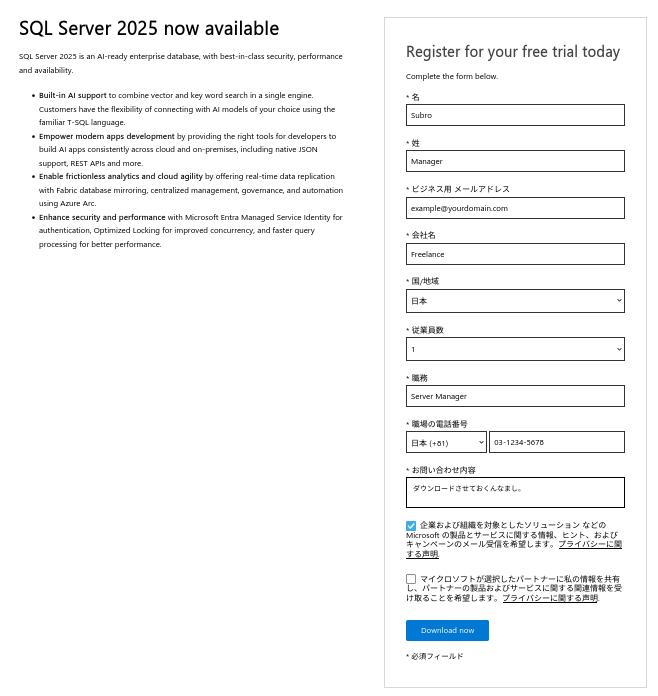
SQL Server 2025 now available
リンクを行きますと個人情報を求められますのでそれを記載して下の方にあるDownload nowを押します。
(実際のダウンロード時にはちゃんとした情報を入れてます。)
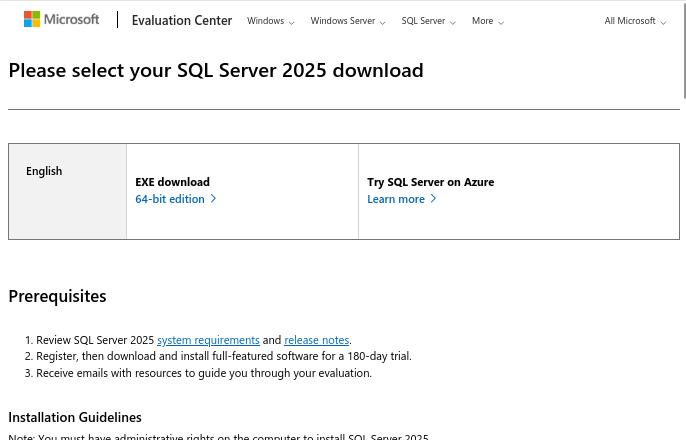
しますと、このような画面になって「英語版しかないの?」と思われるかも知れませんが、ここでダウンロードするのはダウンローダーで SQL Serverの本体ではありません。
(それにダウンローダー(後述)ではちゃんと日本語が出ますw)
[EXE dwonload]の下の「64-bit edition >」をクリックします。
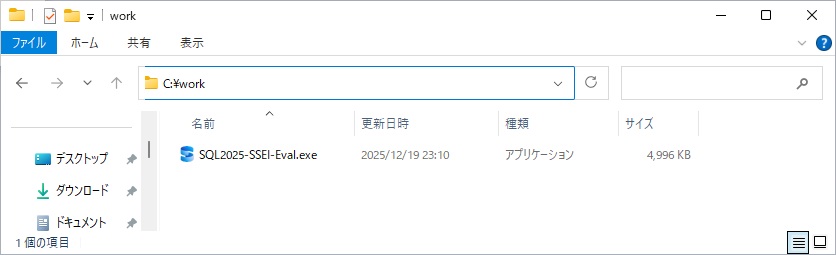
ダウンロードが完了しますと [SQL2025-SSEI-Eval.exe] という 5MBくらいのファイルができました。
このファイルを Windows Server 2025に持っていきましょう。
Windows Server 2025に上記の [SQL2025-SSEI-Eval.exe]ファイルがある前提です。
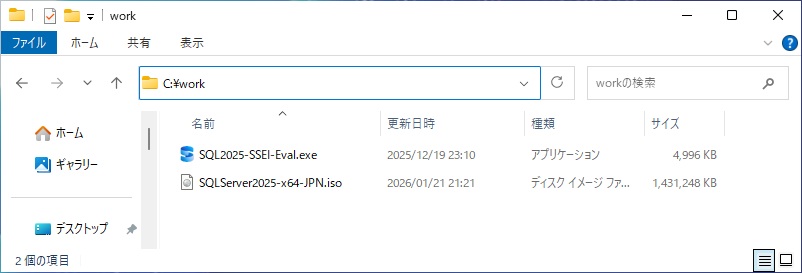
こんな感じで [C:¥work]フォルダに置きました。
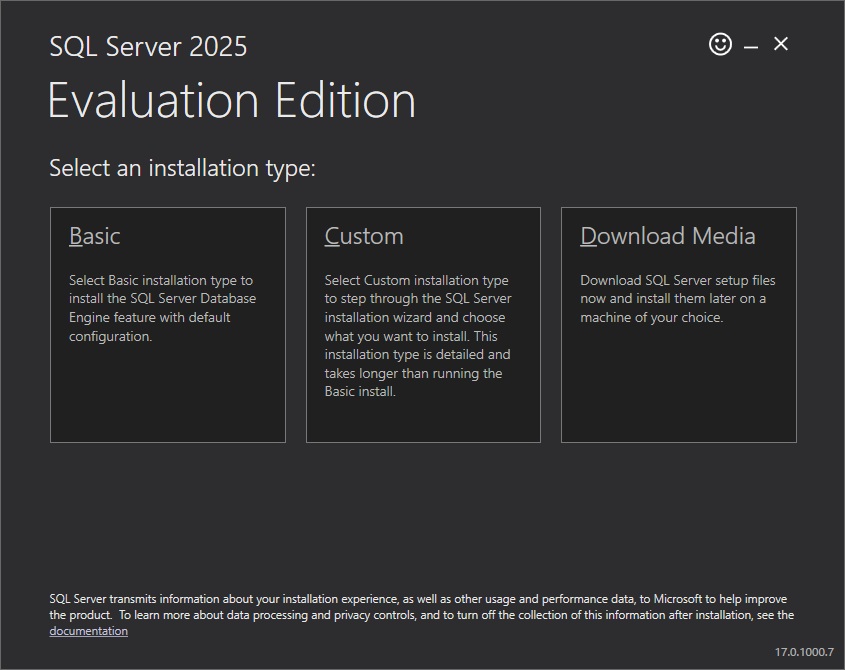
[SQL2025-SSEI-Eval.exe]ファイルをダブルクリックして実行します。
ここでネット経由でインストールもできそうですが、今後の検証の際に何度もインストールすることを鑑みて、インストールメディアのデータを入手することにします。
[Download Media]をクリックします。
[SELECT LANGUAGE] に [Japanese] を選択します。
[WHICH PACKAGE WOULD YOU LIKE TO DOWNLOAD?] に [ISO] を選択します。
ダウンロードの場所は…ここで良いでしょう。
右下のDownloadを押します。
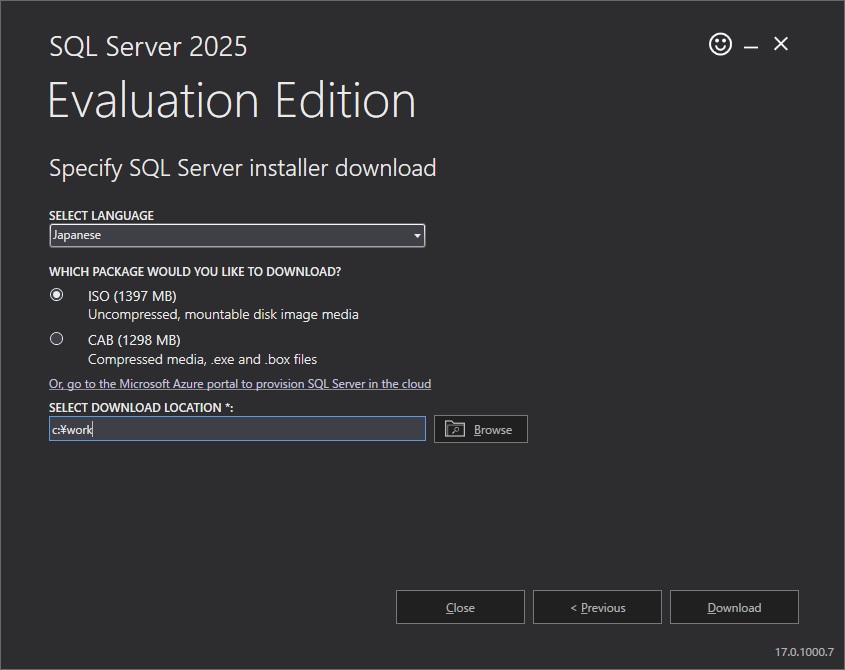
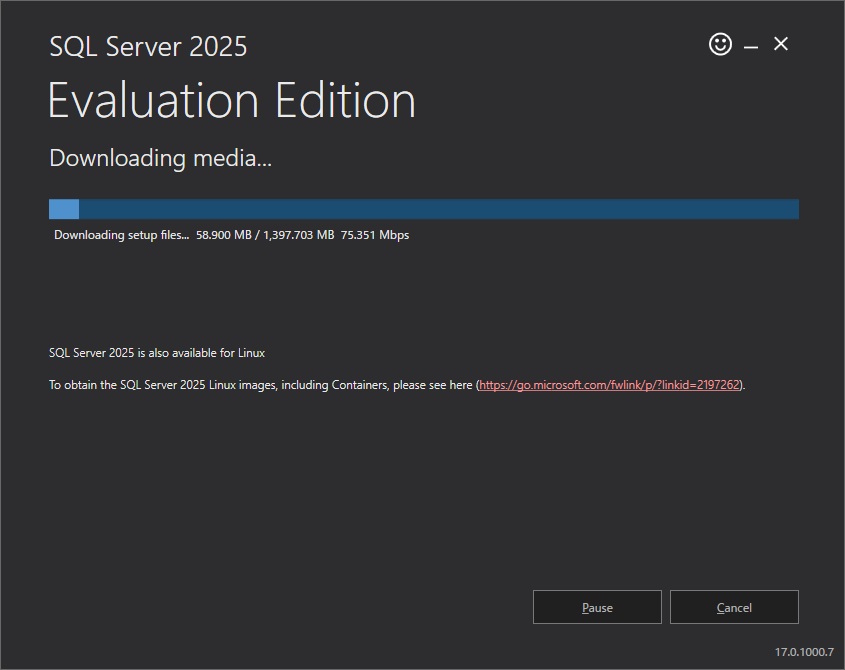
今度は SQL Server 2025 日本語版の本体(1.4GB)インストールイメージファイルがダウンロードされますので、ちょっと時間がかかります。
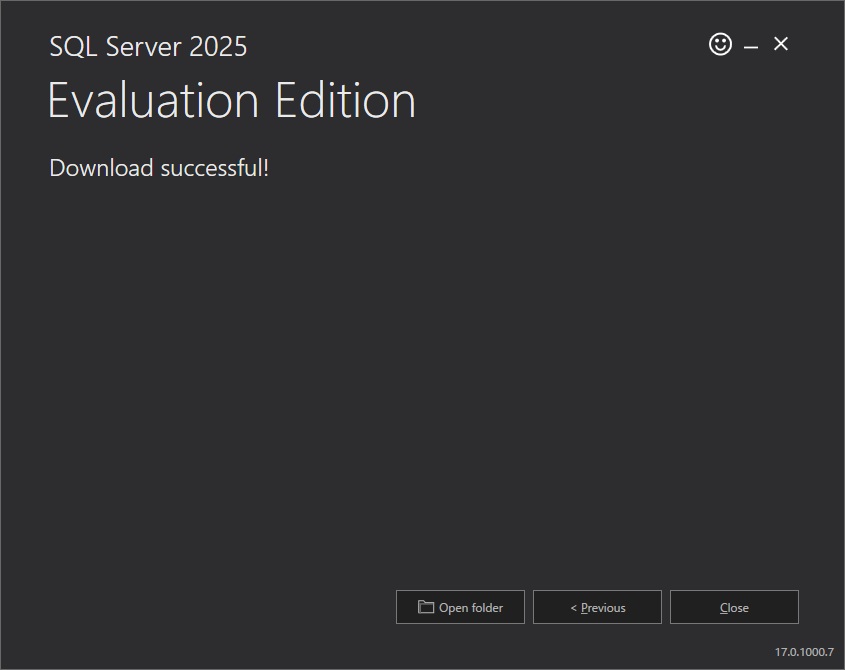
ダウンロードが完了したら右下のCloseを押します。
Yesを押します。
ダウンロードフォルダに [SQLServer2025-x64-JPN.iso]ファイルができました。
2.SQL Serverインストール
ここからインストール作業になります。
ダウンロードしたファイルはインストールDVDのイメージファイルなのでドライブとしてマウントすることができます。
[SQLServer2025-x64-JPN.iso]ファイルを選んで右クリックして出てくるメニューから [マウント] を選択します。
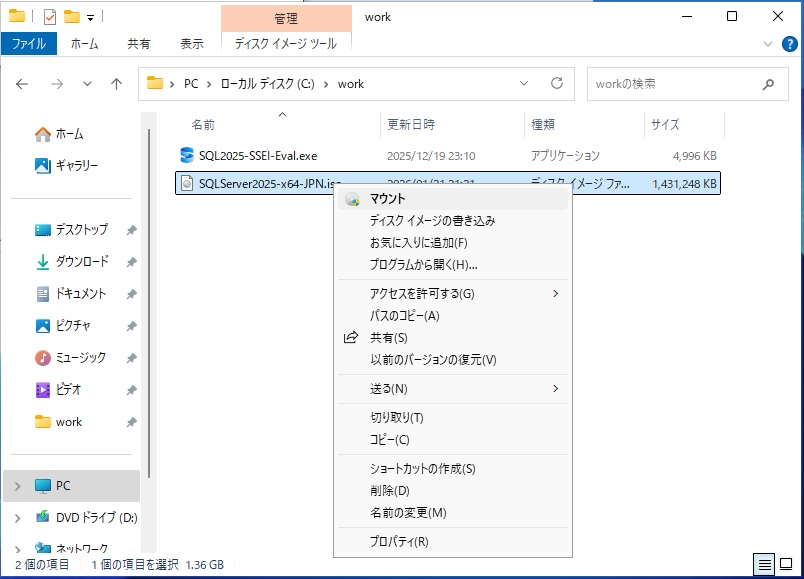
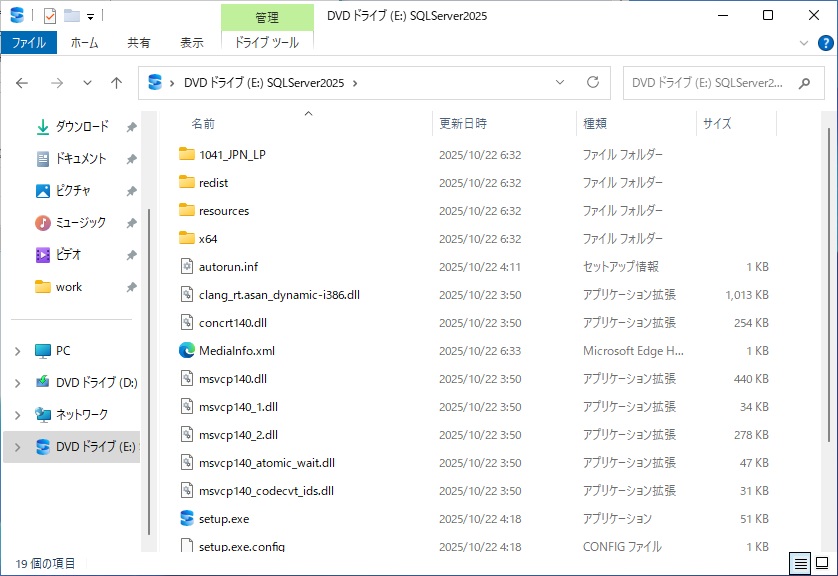
私の環境(VMware Workstation Proの仮想マシン)では Dドライブに DVDドライブが割り当てられているので、その次の Eドライブになりました。
[setup.exe]ファイルをダブルクリックして実行します。
最早様式美と言って良い伝統の分かり辛いインストーラで私は却って安心します。
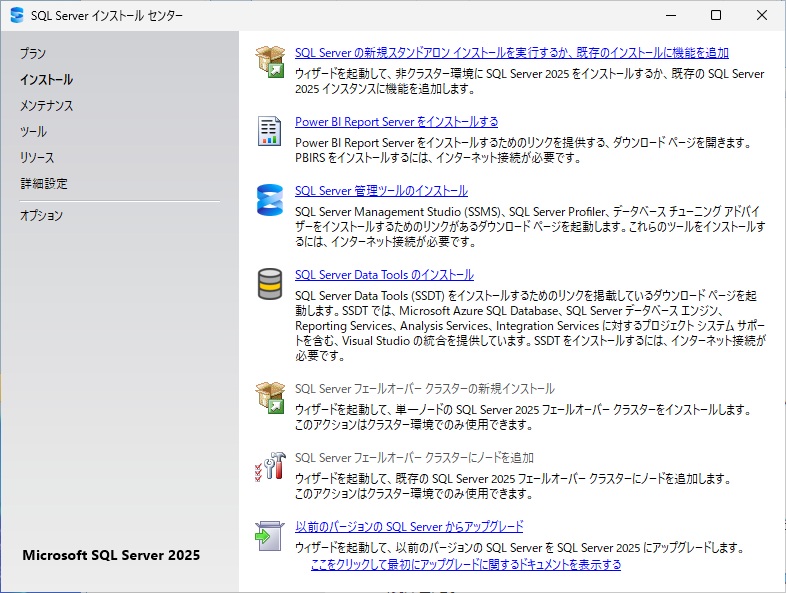
左の灰色のところにある [インストール] をクリックします。
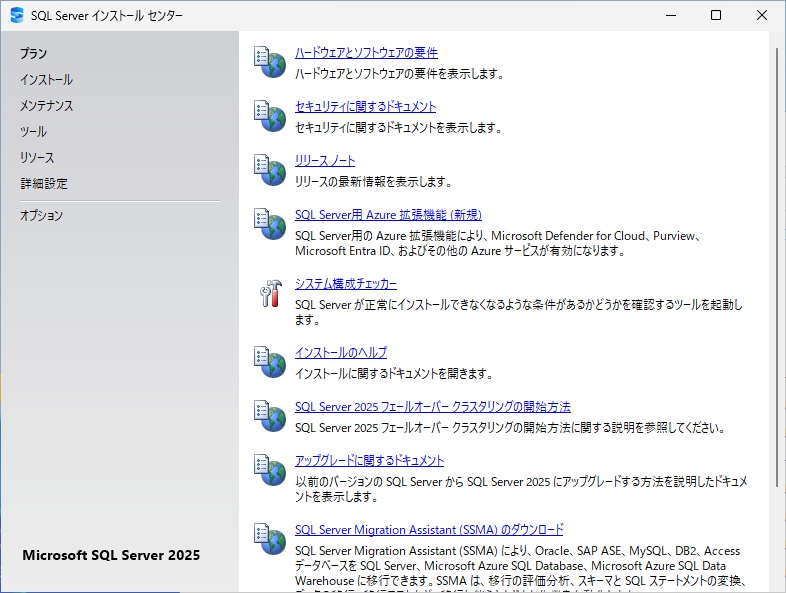
相変わらずの分かり辛さで安心です。
一番上にある [SQL Server の新規スタンドアロン インストールを実行するか、既存のインストールに機能を追加] をクリックします。
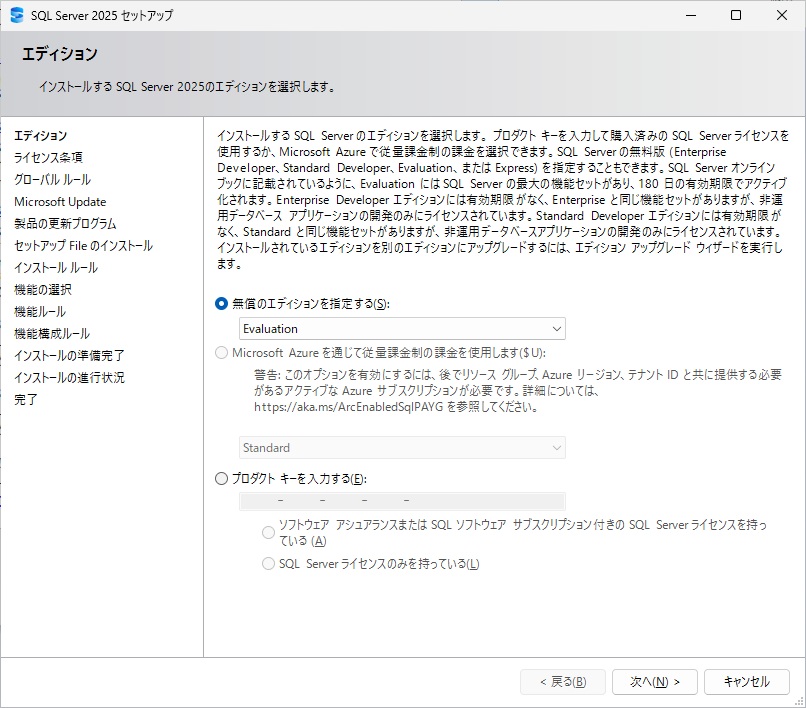
評価版として使いますので、このまま次へを押して下さい。
ここで本物のライセンス番号を入れれば、ちゃんとライセンスされたものになります。
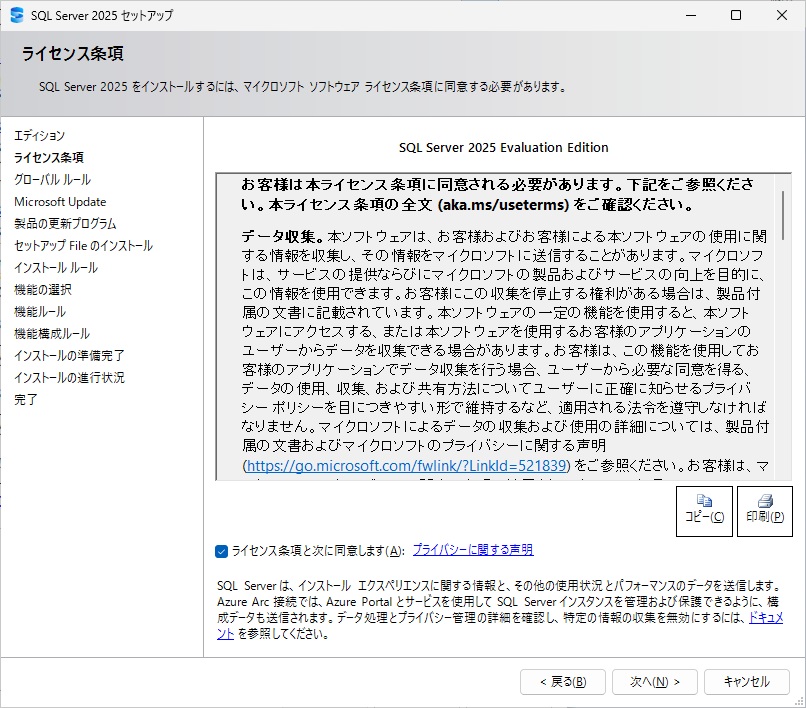
ソフトウェアライセンス条項と「プライバシーに関する声明」に目を通し、[ライセンス条項と次に同意します] にチェックを入れて、次へを押します。
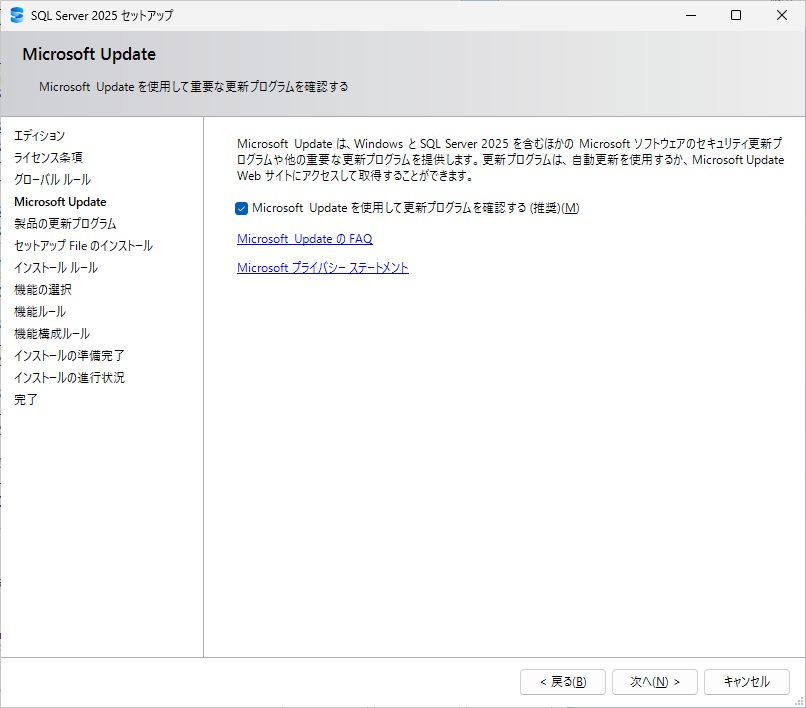
[Microsoft Update を使用して更新プログラムを確認する] にチェックを入れて、
次へを押します。
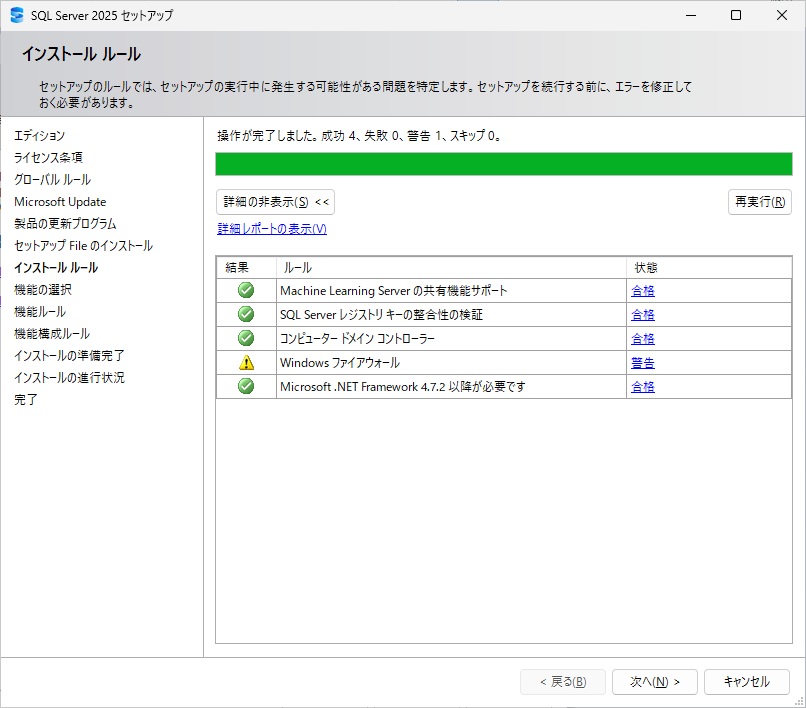
Windowsファイアウォールで SQL Serverが使用する [1433/tcp] が閉じられているのでワーニングが出ていますが今は無視します。
次へを押します。
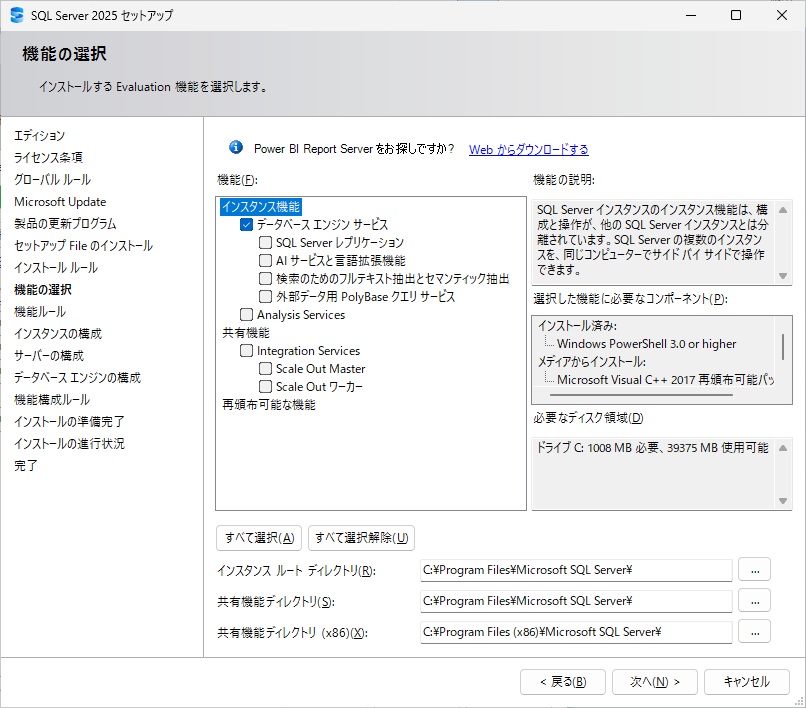
とりあえず素のデータベース機能だけ使うことにするので、[データベースエンジンサービス] にチェックを入れ、次へを押します。
これらは後から付けたり外したりできます。
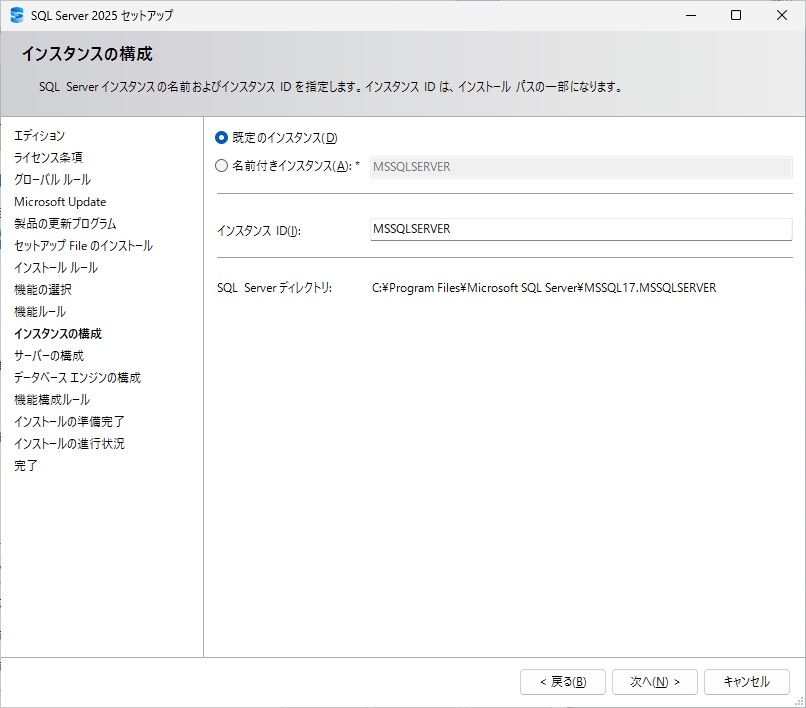
インストールするインスタンスが 1つの場合は [規定のインスタンス](実際は [MSSQLSERVER] という名前)で良いのですが、2つ以上のインスタンスを作ることが決まっているのであれば、全てのインスタンスを [名前付きインスタンス] にしておく方が良いです。
私は 1つのときでも名前付きにしていました。
ここでは [規定のインスタンス] で作ることにして、次へを押します。
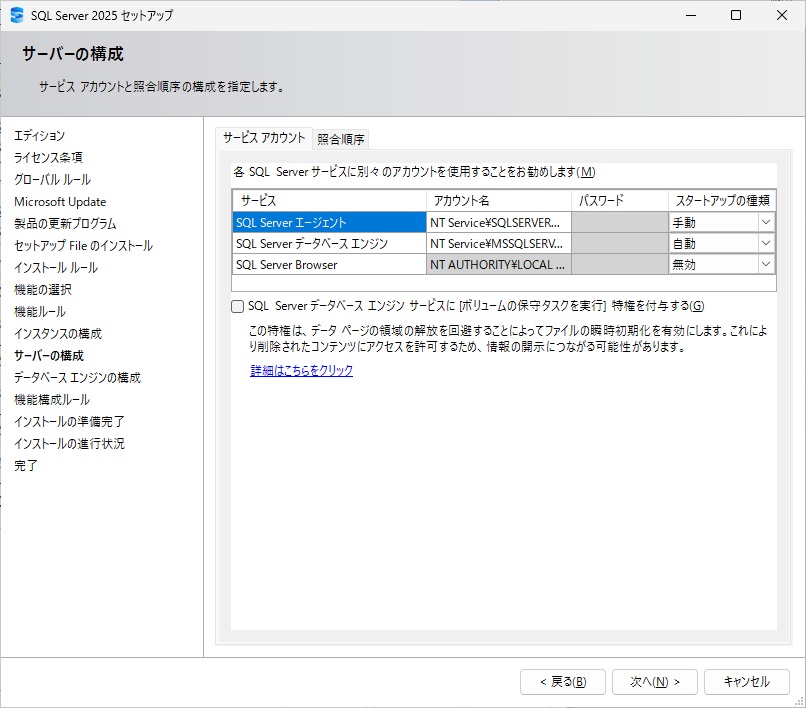
この画面の [サービスアカウント]タブです。
Windowsサービスに 3つのサービスが新規登録されますが、OS起動時にそれぞれどうするかの設定です。
ここでの使い方であれば、このまま変えなくて良いでしょう。
[照合順序]タブはデフォルトのままだと少々問題が出ることがあります。
カスタマイズを押してみましょう。
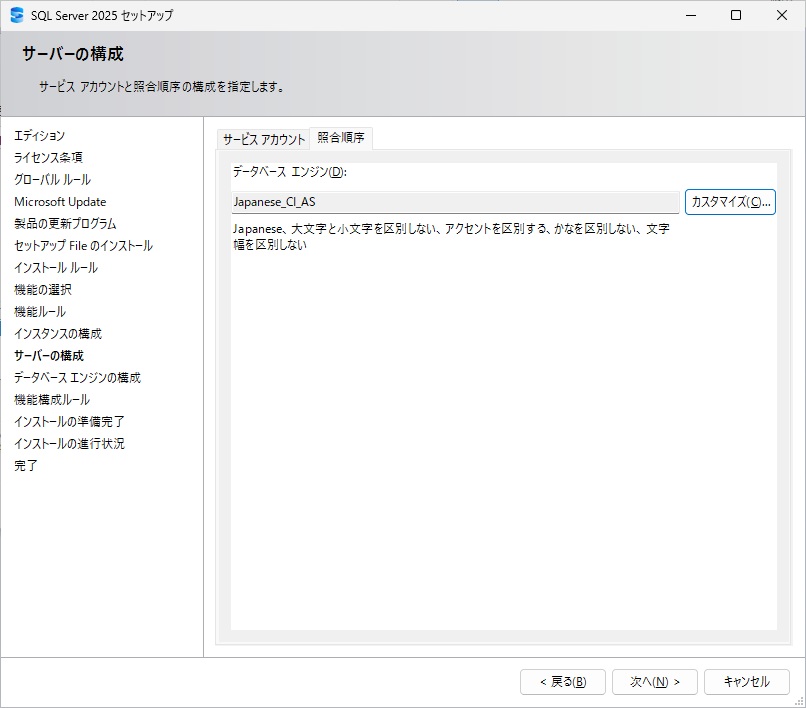
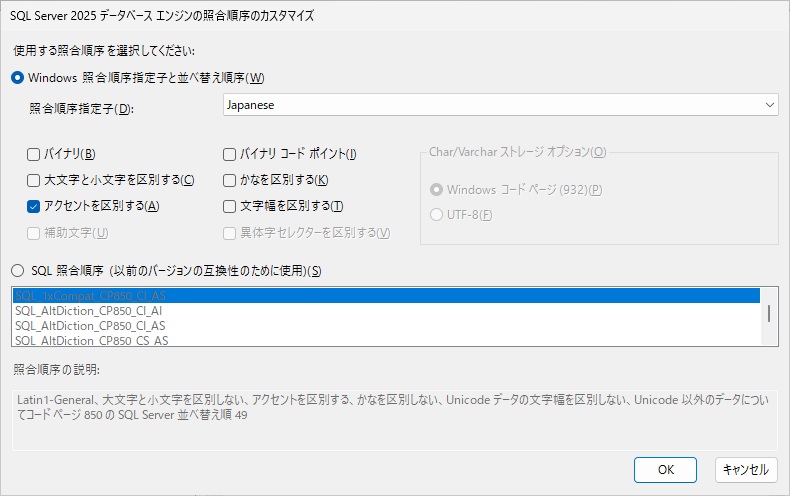
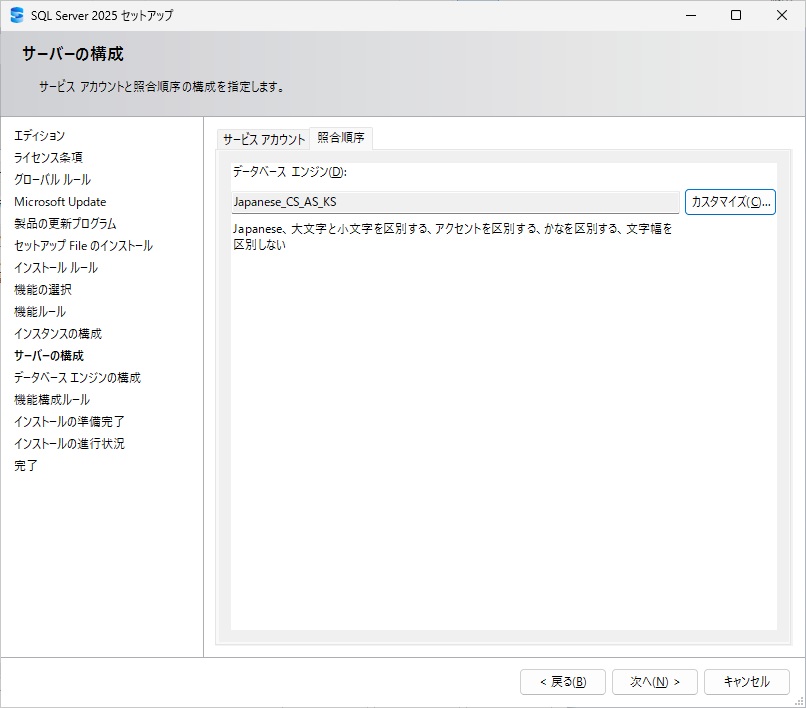
これはデータソート時に使われる設定なのですが、画面に出ているデフォルト設定を見ると、(英字の)[大文字と小文字を区別する]・(平仮名/カタカナの)[かなを区別する] にチェックが付いていません。
つまりこれらを混同してソートが行われるのですが、経験上はこれらを区別したいケースが多かったです。
もし必要であればチェックを入れて下さい。
照合順序に関してはかなり突っ込んだ話になってしまいますので、照合順序と Unicode のサポートを参照して下さい。
変更をしたら、OKを押します。
次へを押します。
次の画面は盛りだくさんです。
[サーバーの構成]タブを選択します。
●認証モード
[Windows 認証モード]
WindowsOS上で認証されたアカウントはそのまま SQL Serverを使えるモード。
Active Directoryでアカウント認証しているなど、ガチガチに Microsoft製品で統一されているネットワーク環境ならこちら。
[混合モード]
Windows認証モードに加えて、(Sybase由来の)SQL Server独自のアカウント体系(これが一般的なアカウントとパスワードの体系)を持たせるモード。
私の経験上はこちらになることが多かったです。
AD参加していない PCやアプリケーションサーバーからのアクセスもあることを想定して、ここでは [混合モード] にしておきます。
[sa] という管理者アカウントが自動的に作られますので、そのパスワードを設定します。
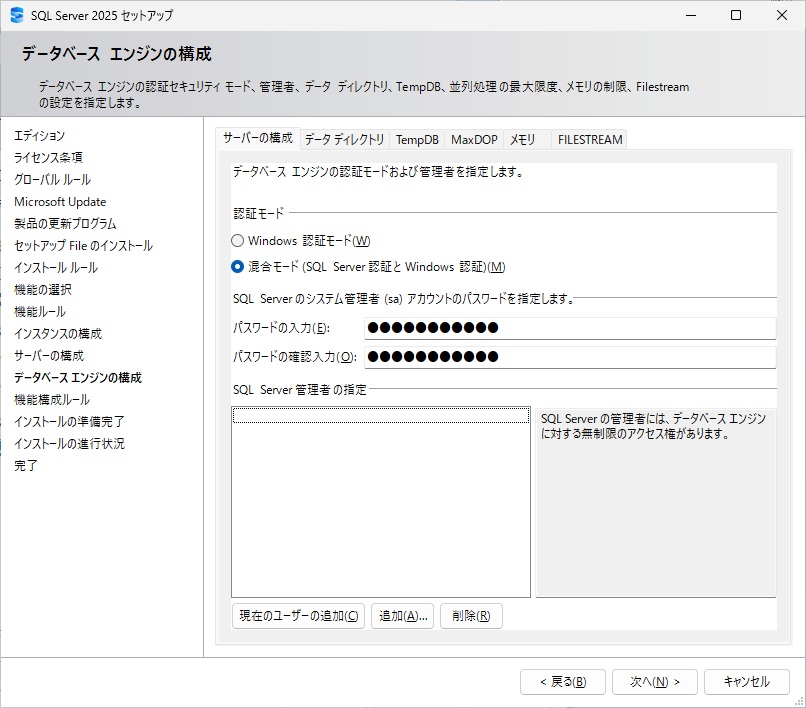
現在のユーザーの追加を押すと、Windows Server 2025にログオンしているアカウントが設定されます。(ここではAdministrator)
[SQL Server 管理者の指定]には、Windows Server 2025の管理者権限を持つ [administrators]グループに入っているアカウントにしておくと良いかと思います。
(本当はきっちりと限定された権限を設定された専用アカウントが良い)
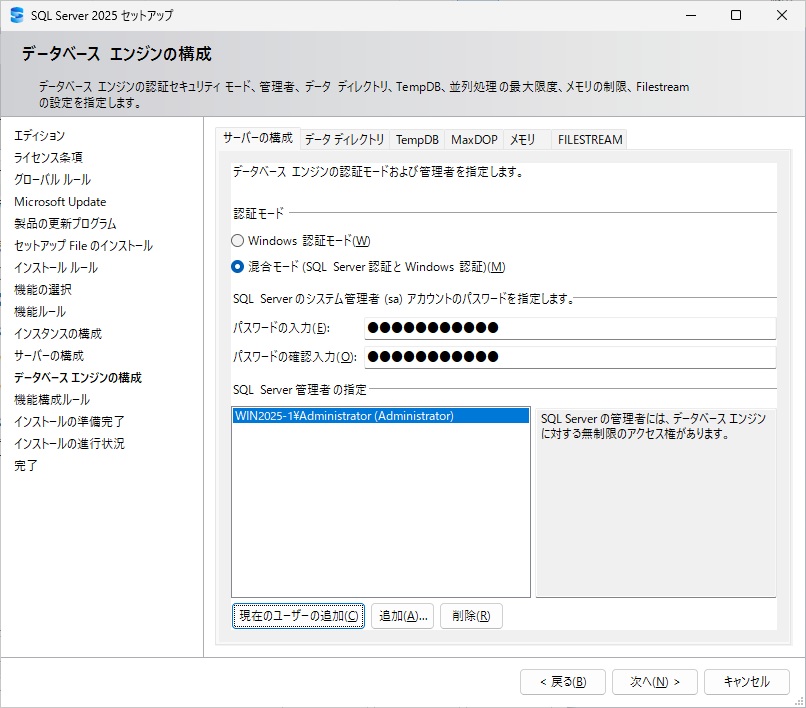
なお追加を押しますと、Windows Server 2025に登録されているアカウントから任意のアカウントを選べます。
他のタブはそのままにして、次へを押します。
インストールを押します。
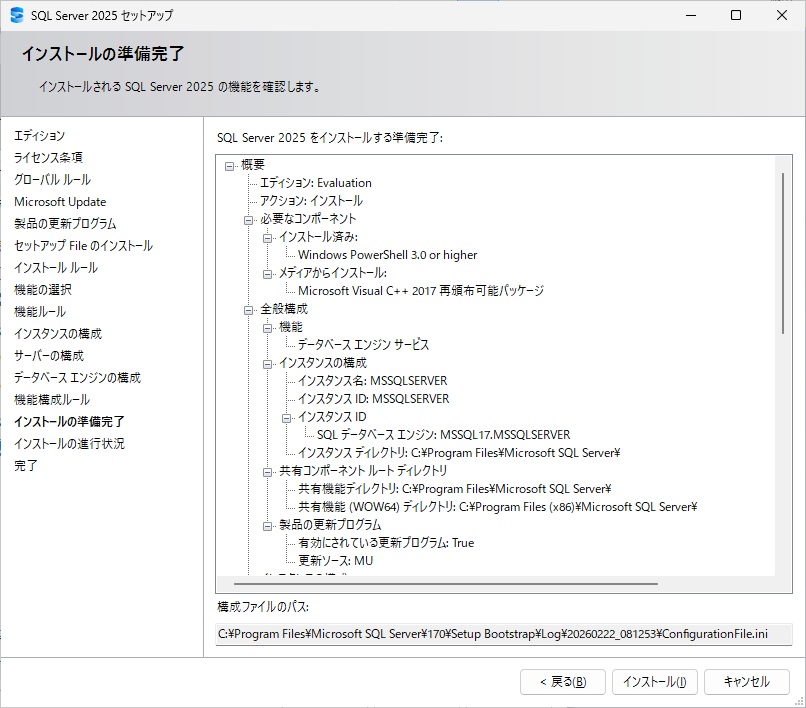
しばらく待ちます。
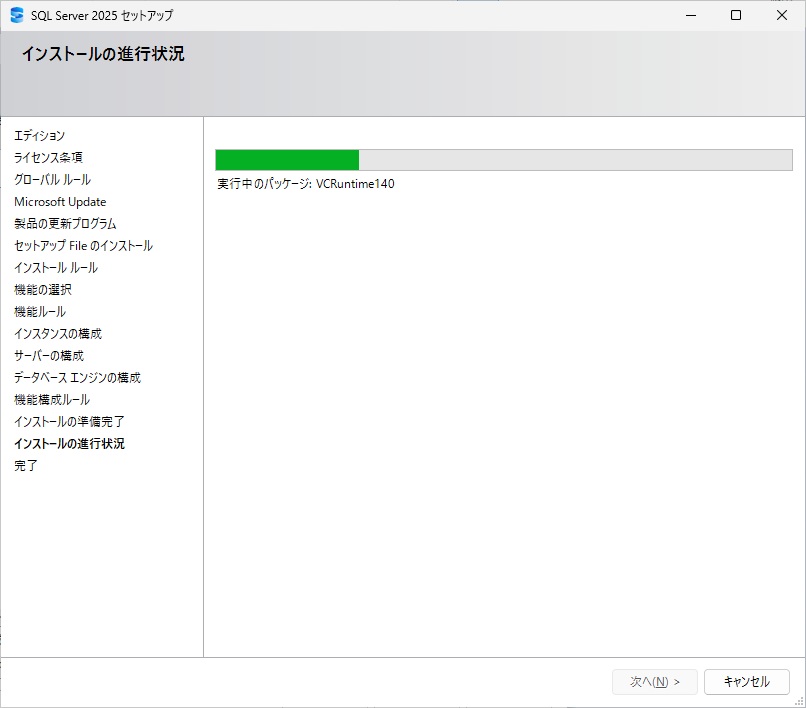
インストールできました。
閉じるを押します。
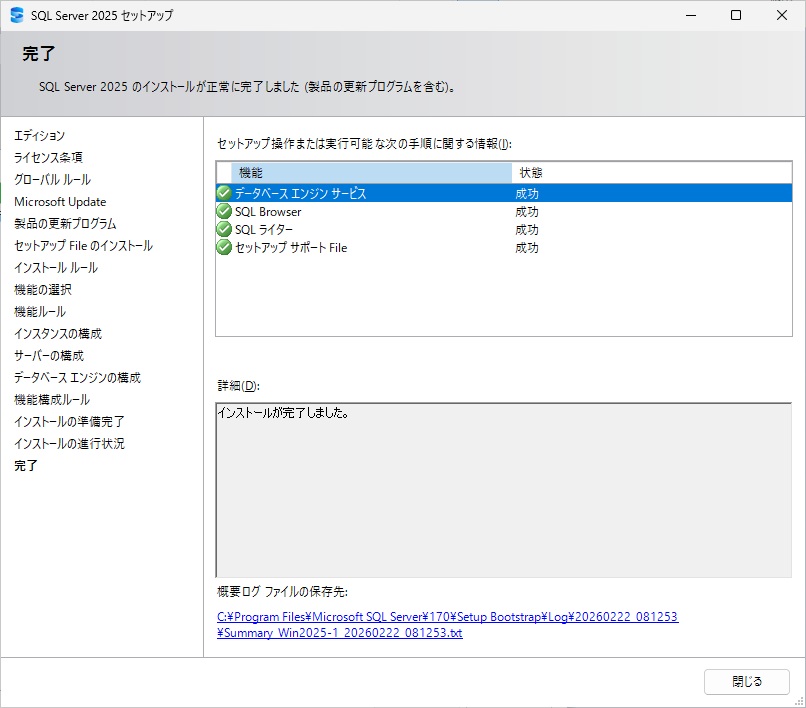
コイツは×で消しておきましょう。
これでインストール完了です。
3.SQL Server Management Studio (SSMS)インストール
ここから DBの操作に入りますが、SQL Serverの GUIツール SQL Server Management Studio (SSMS) をインストールしましょう。
SSMSはサーバーにないとダメって訳じゃないんですが、入れておいた方が無難ですね。
作業用のクライアントPCにも入れておくと良いと思います。
なお SSMSは Azureの DBサービスである SQL Database(中身は SQL Server)にも使えますよ。
昔は SQL Serverに同梱されていましたが、今は別体になっていてダウンロードするようになっています。
ダウンロードはこちら。
SQL Server Management Studio をインストールする
SQL Server Management Studio 22 インストーラーのダウンロードを押します。
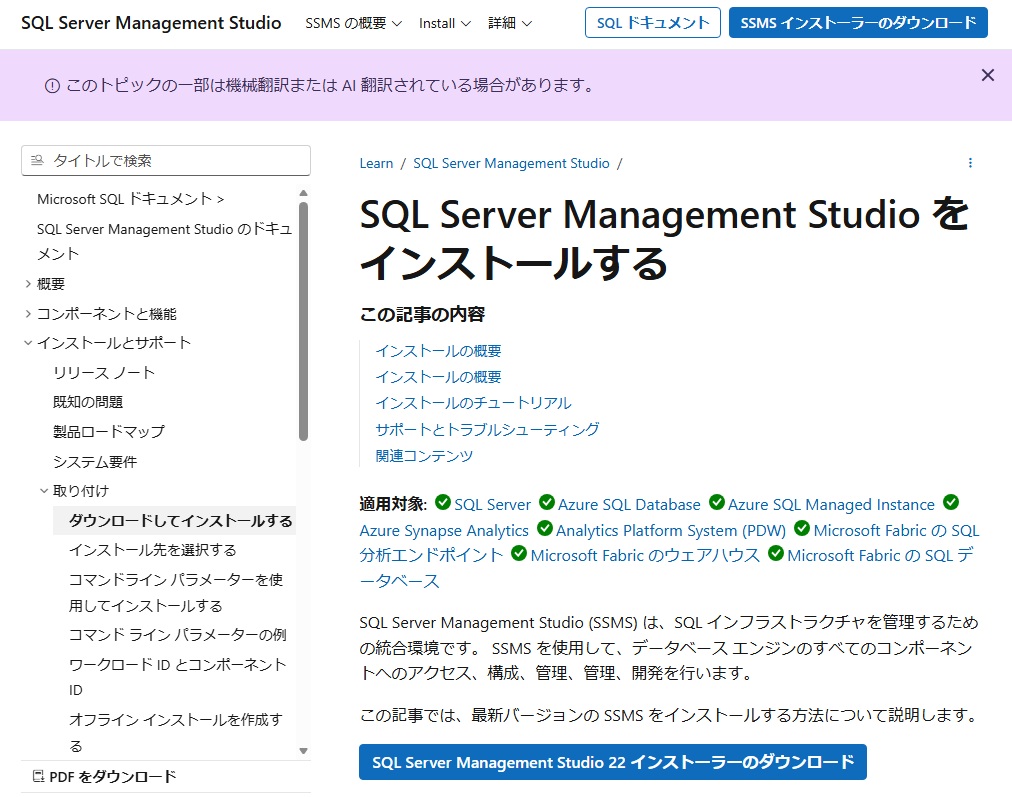
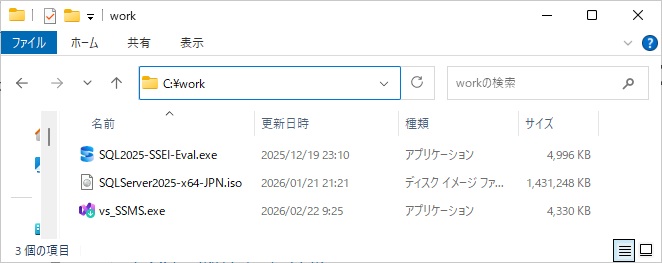
ダウンロードが完了すると [vs_SSMS.exe]ファイルができましたので、[C:¥work]フォルダに持ってきました。
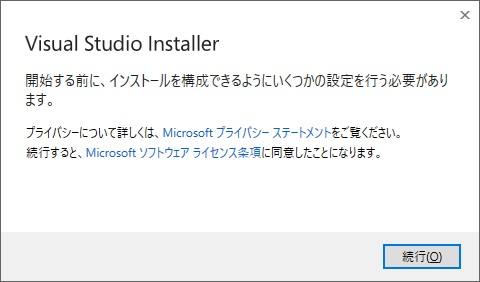
[vs_SSMS.exe]ファイルをダブルクリックして実行します。
続行を押します。
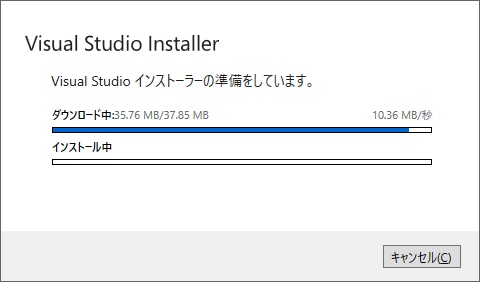
しばらく待ちます。
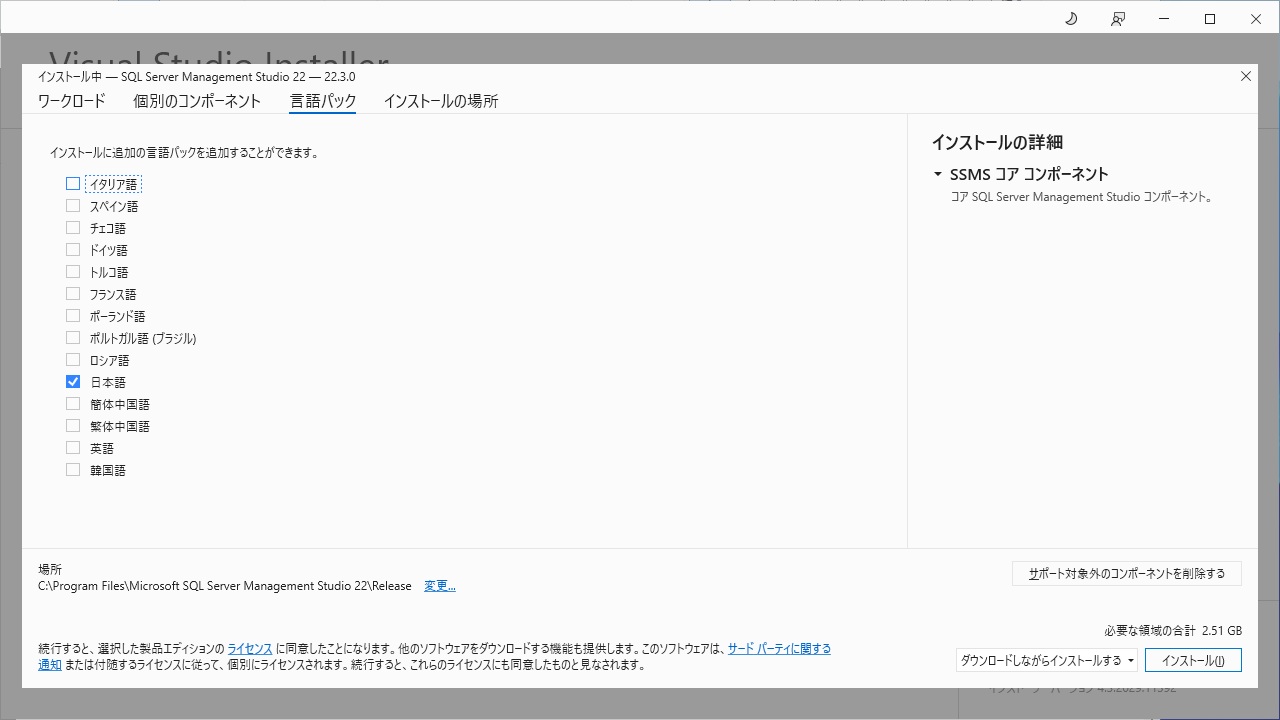
こんな画面になりますので、[言語パック]タブを選択します。
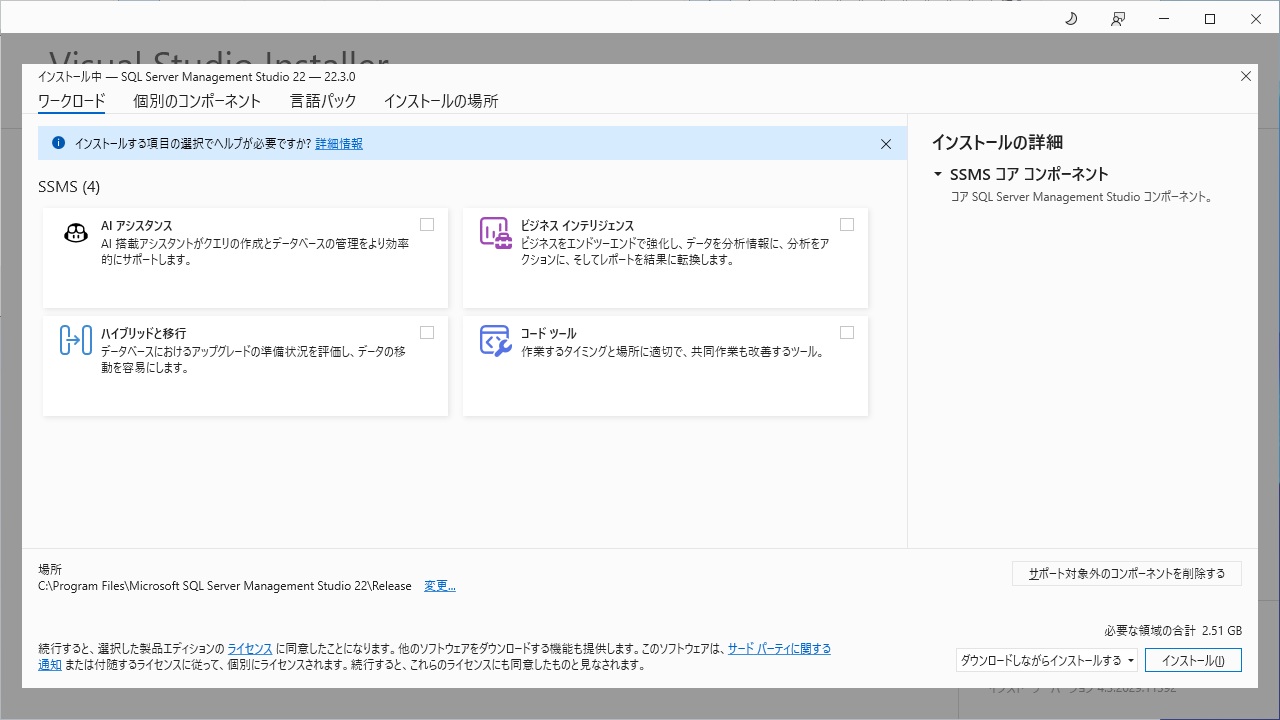
OSの言語に合わせて [日本語] が選ばれていました。
右下のインストールを押します。
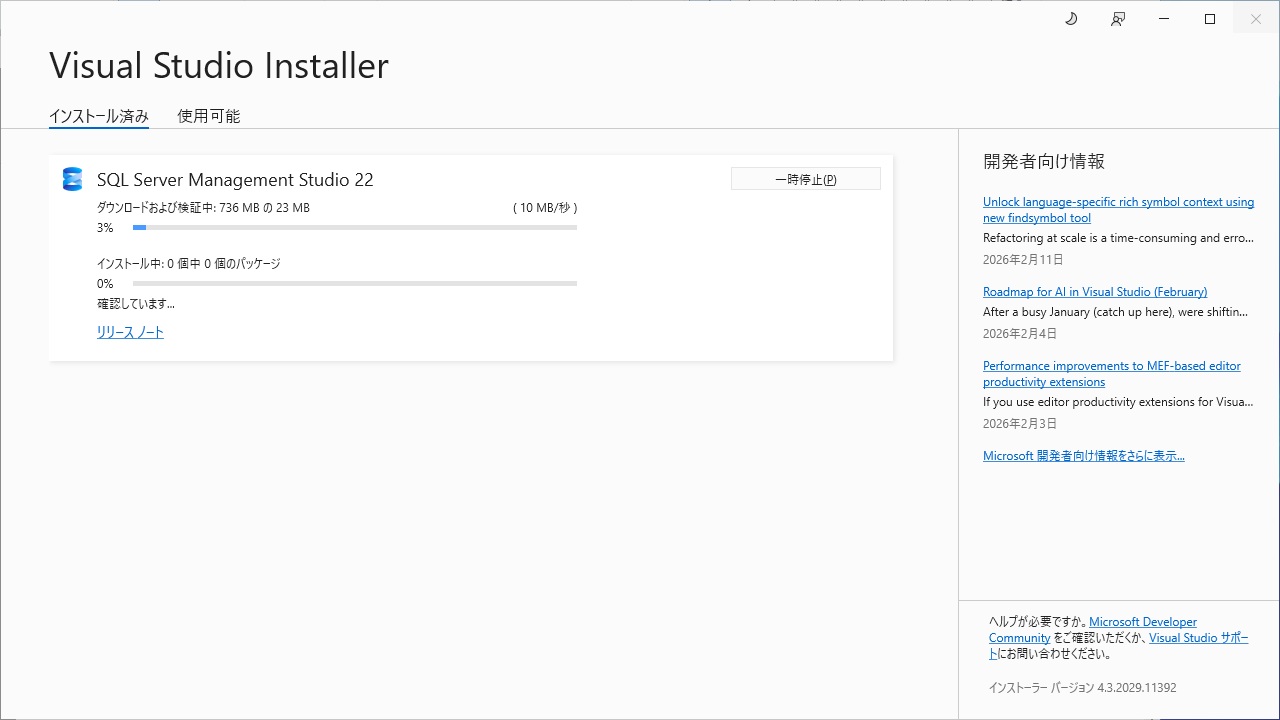
しばらく待ちます。
OKを押します。
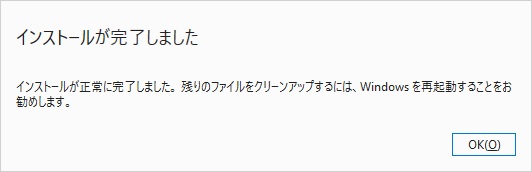
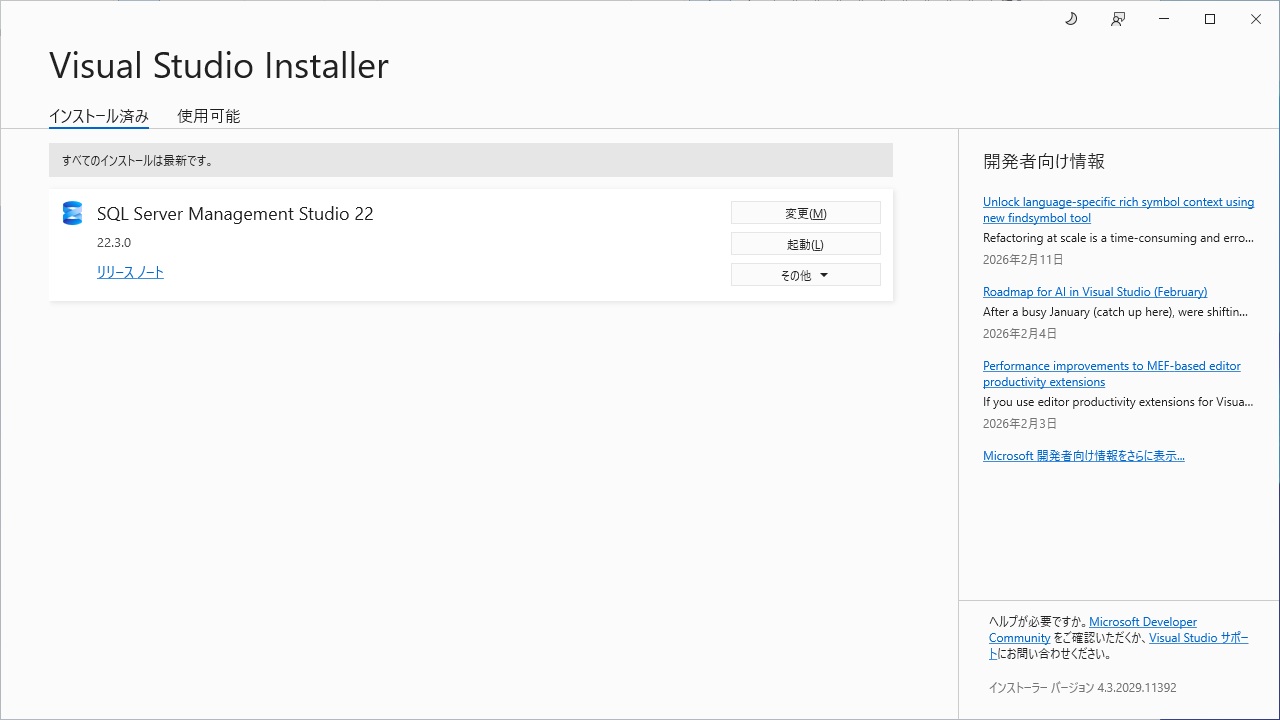
インストールできました。
この画面から SSMSを実行できそうですが、先の画面で OS再起動しろというので以下は×で閉じまして、再起動しました。
4.SQL Server Management Studio (SSMS)を使う
Windowsのスタートメニューから [Microsoft SQL Server Tools 22]-[SQL Server Management Studio 22]を選択します。
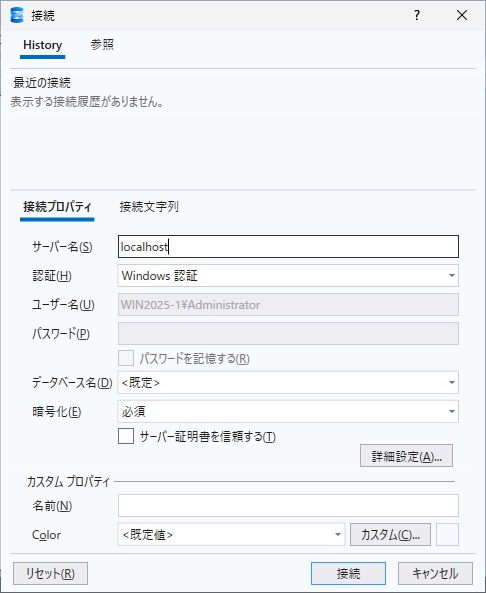
ログイン画面になります。
ローカルでログインするので、Windows認証を使ってノーパスワードで行きます。
[サーバー名] に [loclhost] と入れ、接続を押します。
おやっ?
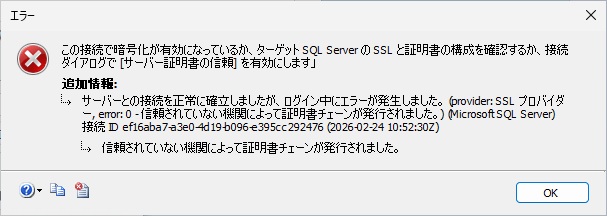
以前のバージョンよりサーバー証明書の縛りがキツくなっているのか Windows Server 2025に付属のマイクロソフトオレオレ証明書ではダメなようです。
Azureの SQL Databaseに接続する用途を重視してのことでしょうか。
OKを押します。
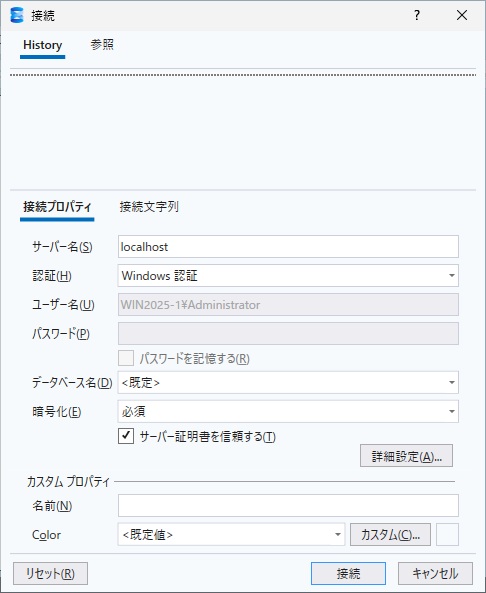
[サーバー証明書を信頼する] をチェックし、改めて接続を押します。
今度はログインできました。
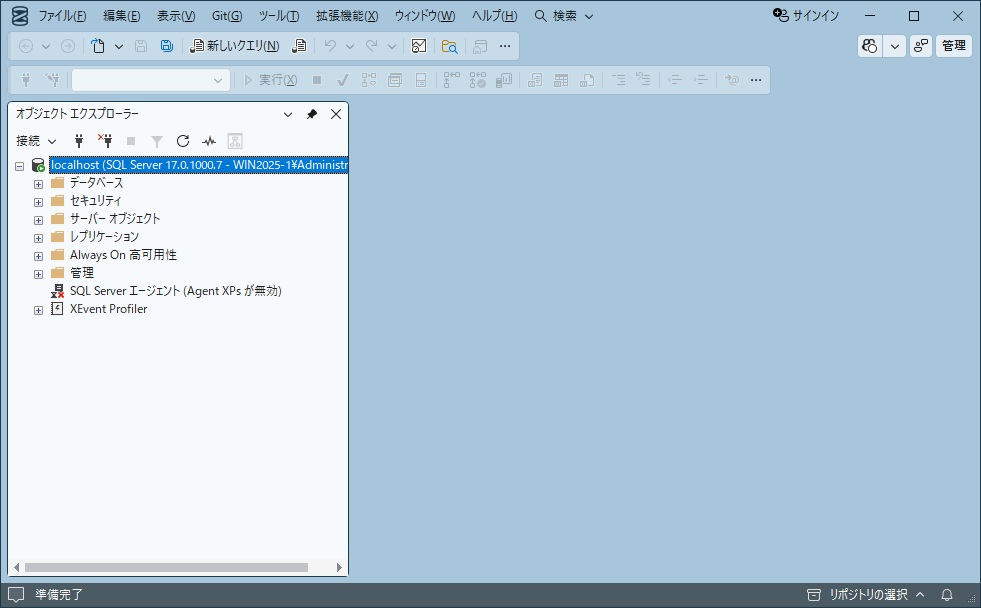
新しく [testdb]データベースを作ります。
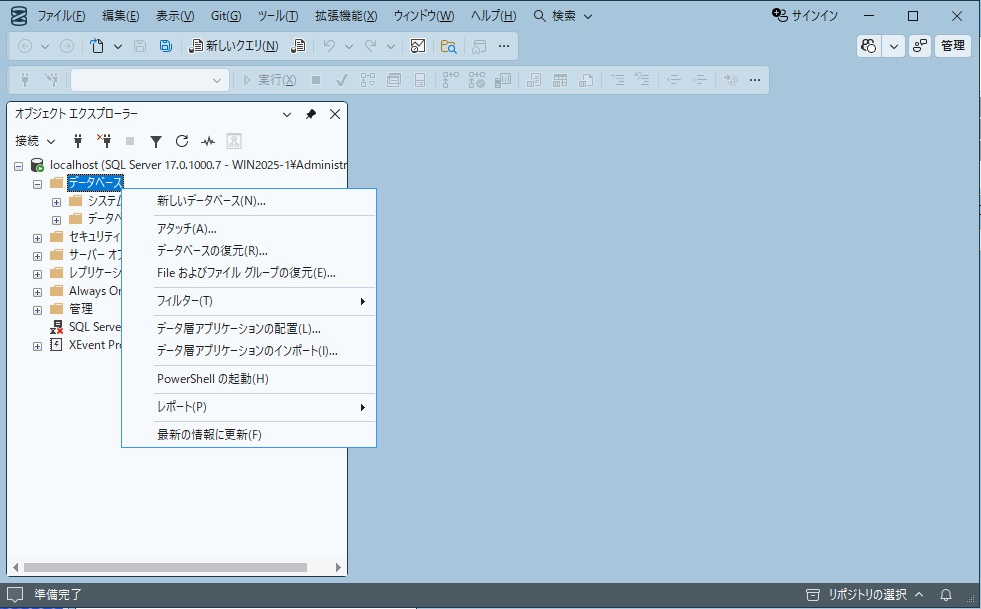
ツリーの[データベース]で右クリックするとメニューが出ますので、[新しいデータベース]を選択します。
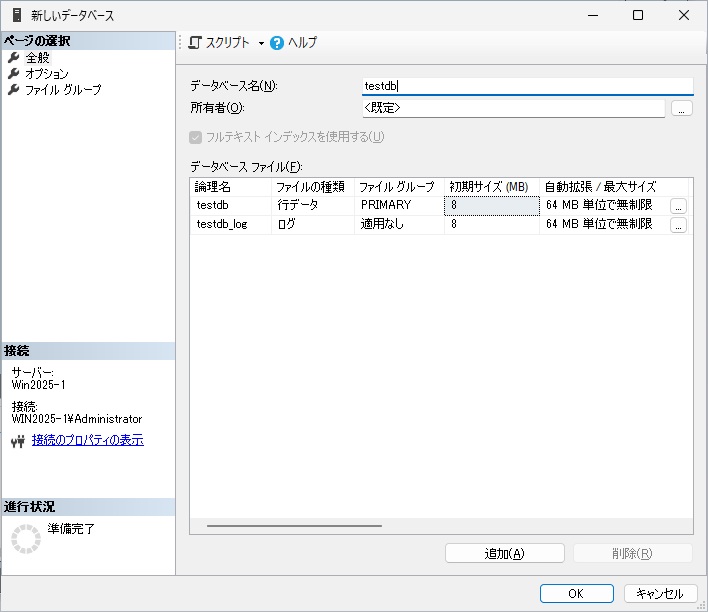
[データベース名] に「testdb」と入れて、OKを押します。
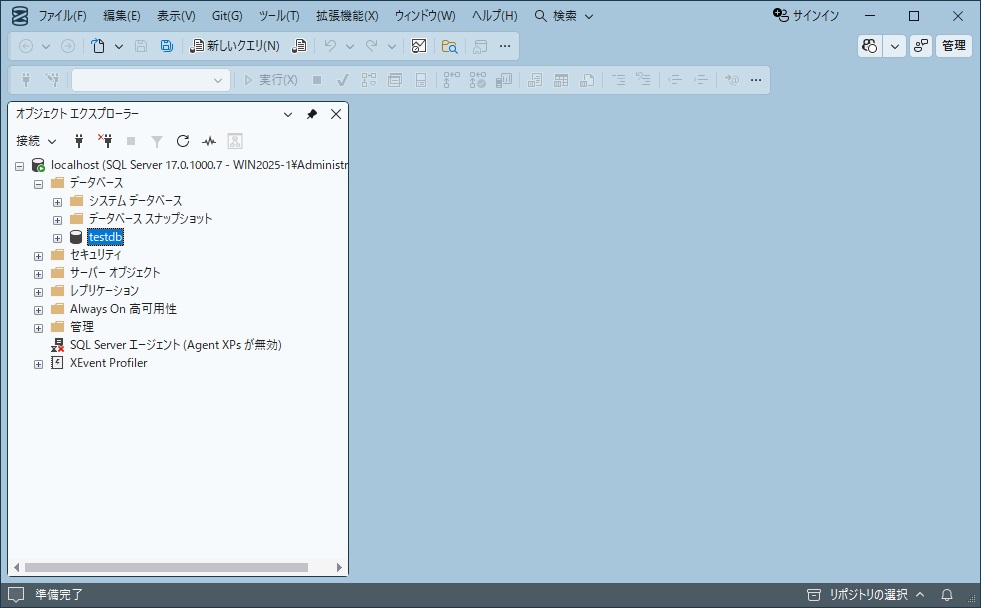
[testdb]データベースができました。
新規に [testtable]テーブルを作ります。
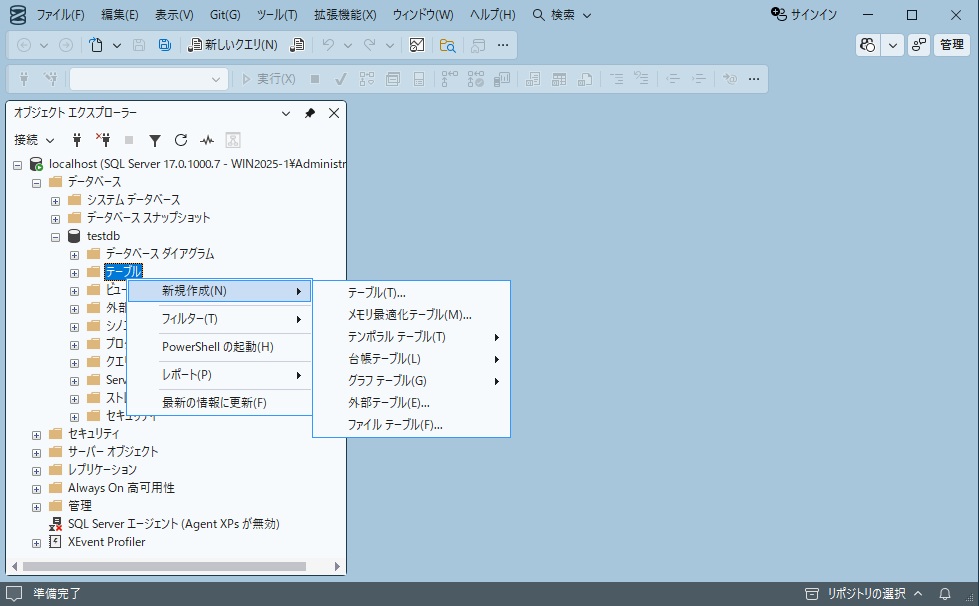
[testdb]のツリーを展開すると [テーブル] というサブツリーが現れますので、これを右クリックして出てくるメニューから [新規作成] - [テーブル] と選択します。
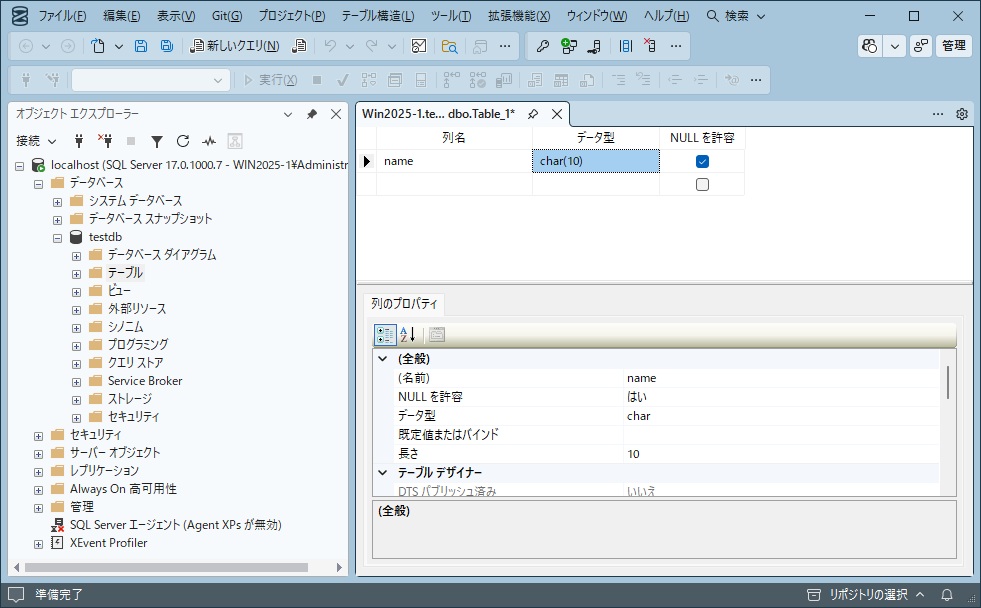
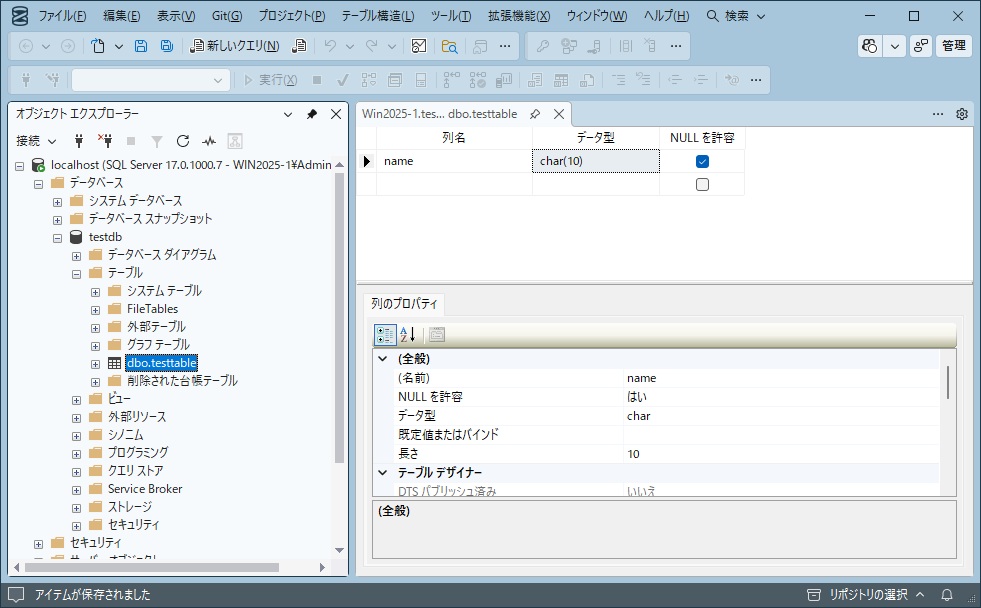
このようなテーブル構成を作る画面になりますので、char型で 10文字の [name]列を持つようにしてみます。
[列名] に「name」、[データ型] を char(10)とします。
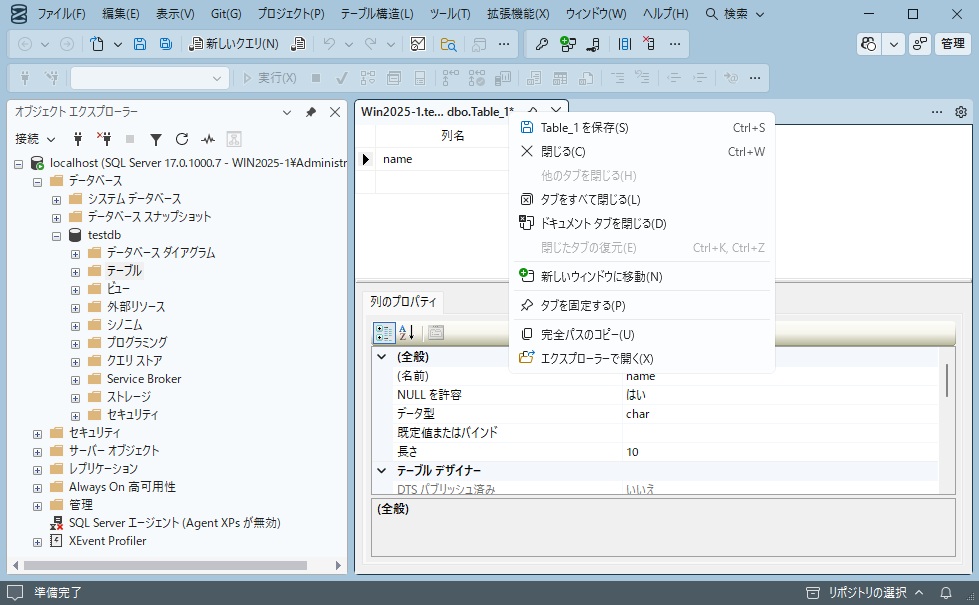
上で構成を入力していたタブを右クリックすると出てくるメニューから
[Table_1 を保存] を選択します。
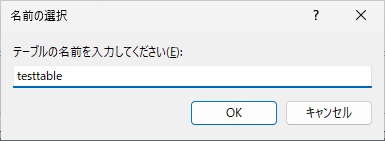
テーブル名の入力を求められるので「testtable」と入力し、OKを押します。
[dbo.testtable]テーブルができました。
[dbo.]は「Database Owner所有の」という意味になります。
データの一つも入れてみましょう。
新しいクエリを押すと SQLを実行できる画面になりますので、Insert文を書きました。
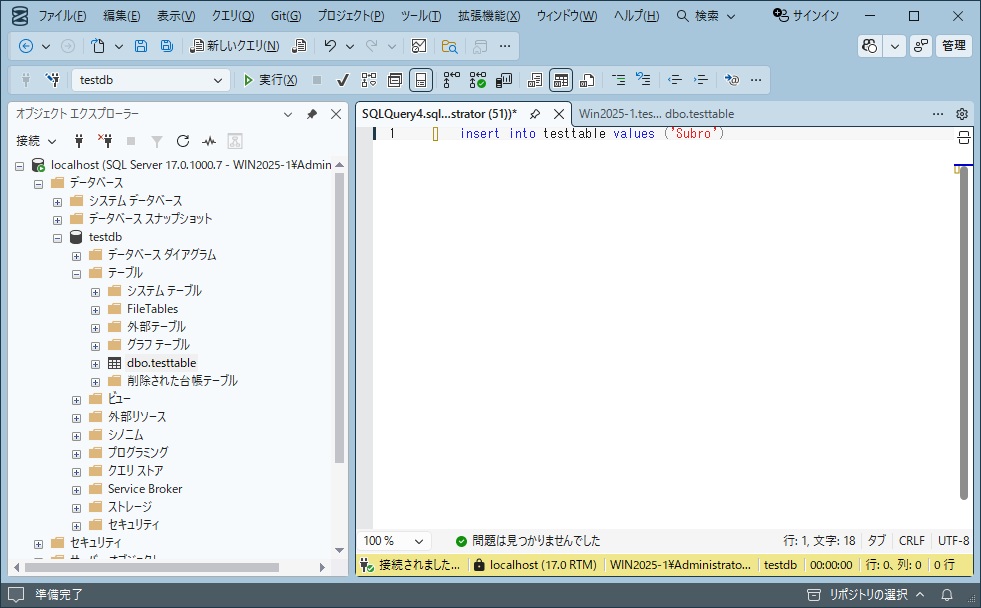
▷実行を押すと SQLの実行です。
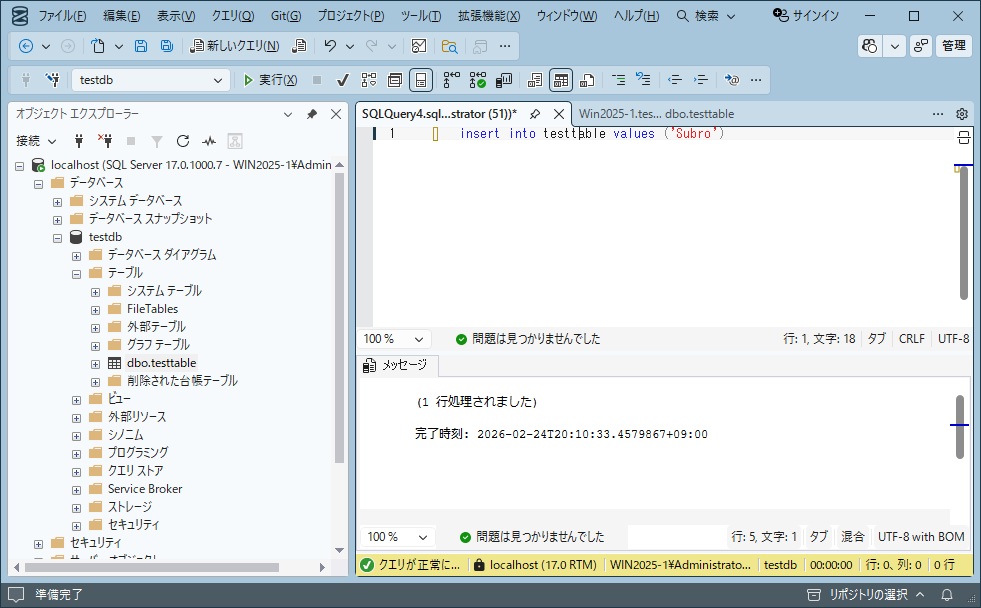
1件挿入できました。
今度は SELECT文で参照します。
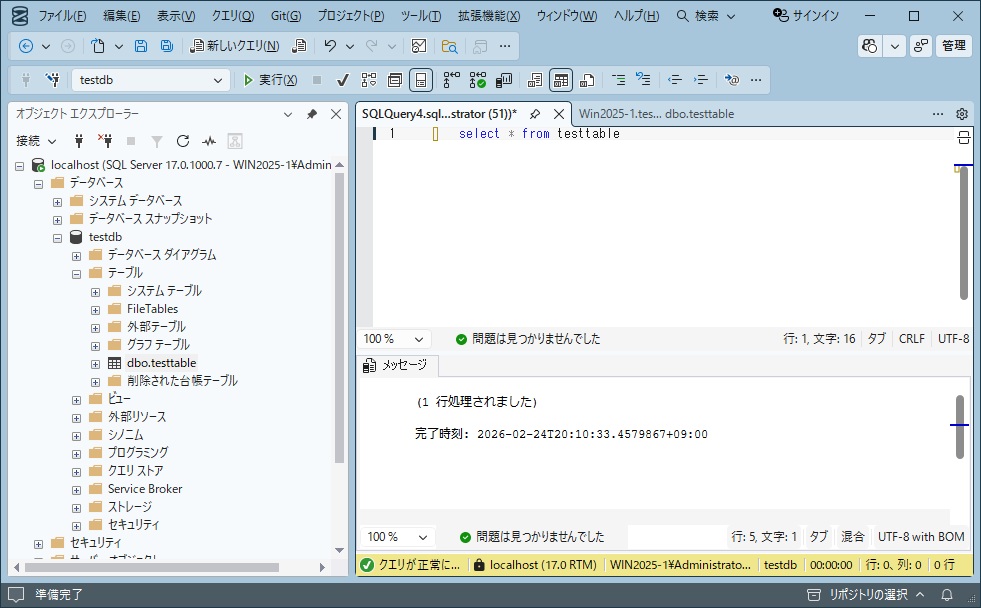
グリッド形式で参照結果が表示されました。
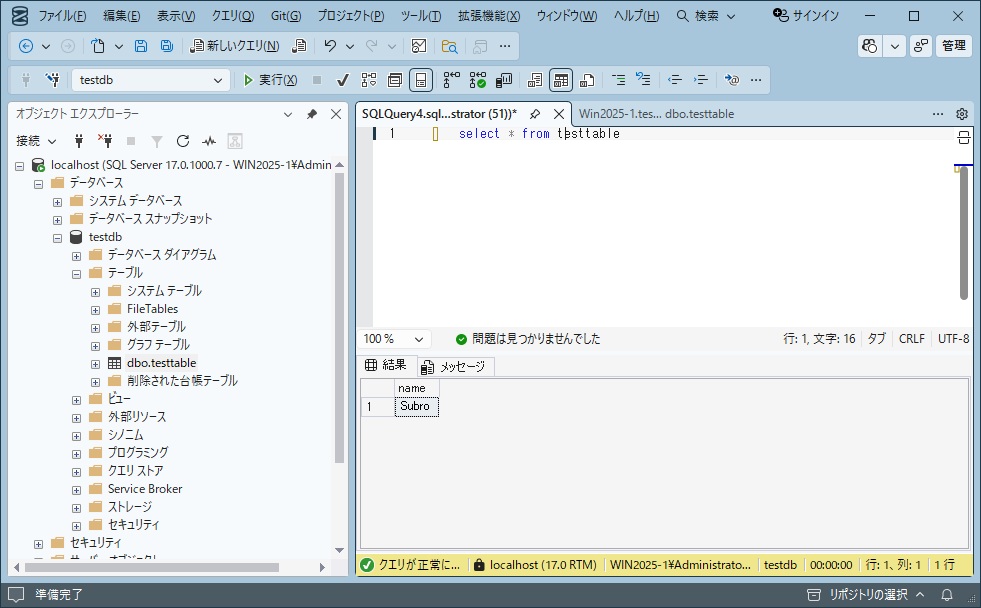
データベースとしてちゃんと稼働していますね。
5.おまけ:Windows Firewallで [1433/tcp]を開放
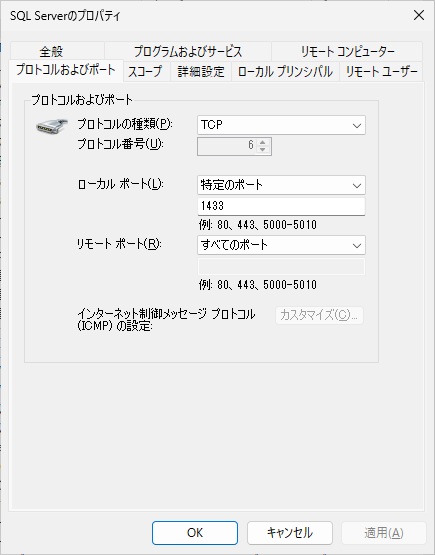
他の PCから利用する場合(ネットワーク経由で SQL Serverにアクセスする)には、Windows Defender ファイアウォールに穴を開けないといけません。
[1433/tcp]が対象です。
Windows Defender ファイアウォールの穴開けについては「Windowsサーバーのファイアウォール」に書いています。
このような設定で[受信の規則]に1つ追加しました。
6.おまけ:SQL実行のコマンドラインツール(sqlcmd.exe)
SQL Serverの DBに対して、コマンドラインから SQLを実行するツールを使ってみます。
Oracleで言う所の SQL*Plusと同じようなツールで sqlcmd と言います。
詳細はこちら。
sqlcmd ユーティリティをダウンロードしてインストールする
こちらには Go言語でできた直接 SQL Serverに繋ぐのと、ODBC(Open Database Connectivity)経由で繋ぐやつの 2種があるようです。
SQL Serverをインストールすると同梱されていますので前者を使ってみますね。
PCクライアントなど他のノードで利用する場合は上記のリンク先にダウンロードの要領が書いてあります。
まずターミナルを開きます。
sqlcmdコマンドで使っているオプションの意味は以下となっています。
| -S | サーバーの指定 |
| -E | Windows認証を使う(なのでパスワードはいらない) |
| -C | 証明書を信頼する(オレオレ証明書でも無視しちゃう) |
[testdb]データベースを使う宣言をしてから、[testtable]テーブルを全件検索しています。
C:\Users\Administrator>sqlcmd -S localhost -E -C
1> use testdb
2> go
データベース コンテキストが 'testdb' に変更されました。
1> select * from testtable
2> go
name
----------
Subro

(1 行処理されました)
1 >
このツールに SQLを書いたファイルを食わせることで、バッチジョブが作れるというわけです。
==========
昔は SQL Serverへの接続というと、クライアントドライバである Native Clientってのを使ったものですが、SQL Server 2022から後では非推奨になっています。
SQL Server Native Client
Amazonで検索して出てくるのが 2020年9月に刊行されたこの本で、当然 SQL Server 2022でさえカバーできてないです…。
2016の頃までは何冊か出てたんだけど…。
書籍でお勉強するのはこれしかなさげ。ツラス
